Το Lightroom στο Android υποστηρίζει πλέον την επεξεργασία φωτογραφιών Ultra HDR

Το μεγάλο συνέδριο της Adobe, Adobe Max είναι σε εξέλιξη και η αμερικανική εταιρεία ήδη αποκαλύπτει νέα πράγματα.
Ένα από αυτά είναι ότι ο Lightroom στο Android υποστηρίζει πλέον την επεξεργασία φωτογραφιών Ultra HDR.
Η αλλαγή επιτρέπει στους χρήστες να κάνουν επεξεργασίες φωτογραφιών που τραβήχτηκαν σε συσκευές Android απευθείας από τα τηλέφωνά τους και το Ultra HDR επιτρέπει μεγαλύτερη γκάμα σκούρων και ανοιχτόχρωμων τόνων.
Οι φωτογραφίες που έχουν βελτιστοποιηθεί για οθόνες HDR έχουν πιο φωτεινά σημεία και πιο λεπτομερείς σκιές, με αποτέλεσμα μια αυξημένη αίσθηση ρεαλισμού και πιο σημαντικό αντίκτυπο.
Το Lightroom για κινητά (Android) υποστηρίζει επί του παρόντος HDR σε συσκευές Google Pixel 7 (συμπεριλαμβανομένων των Google Pixel 7, Google Pixel 7a και Google Pixel 7 Pro) μόνο σε Android 14.
Μπορείτε να εισαγάγετε φωτογραφίες HDR ή να τραβήξετε απευθείας μια φωτογραφία HDR στο Lightroom για κινητά. Το Lightroom εισάγει αυτόματα τις εικόνες από τη συσκευή σας στο Lightroom. Στη συνέχεια, μπορείτε να ανοίξετε τη φωτογραφία HDR που θέλετε να επεξεργαστείτε και να ακολουθήσετε τα βήματα που κοινοποιούνται παρακάτω.
- Στον πίνακα Επεξεργασία, μεταβείτε στο εργαλείο Light.
- Κάντε scroll στο κάτω μέρος του εργαλείου Light και ενεργοποιήστε το Edit in HDR Mode.
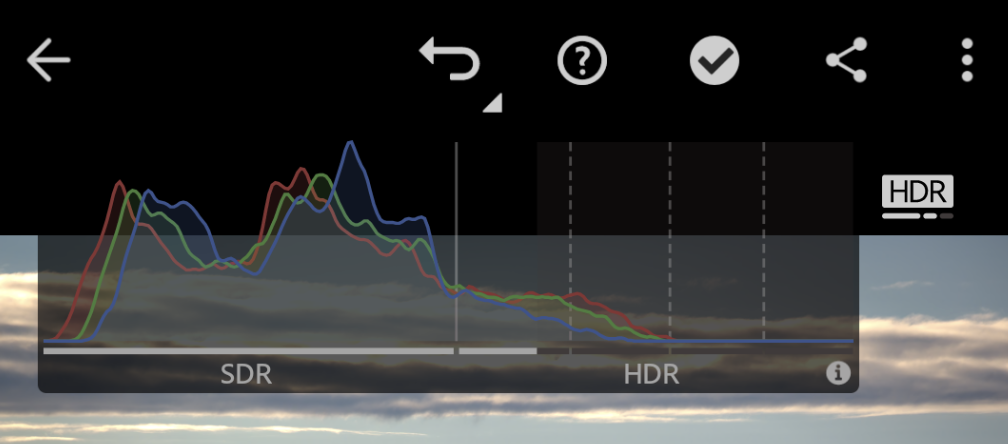
- Πατήστε στο λογότυπο HDR στην επάνω δεξιά πλευρά της οθόνης για να προβάλετε το ιστόγραμμα HDR. Το ιστόγραμμα βοηθά στον έλεγχο της κατανομής μεταξύ των πιο σκοτεινών και των πιο φωτεινών περιοχών στη φωτογραφία σας.
- Μπορείτε επίσης να επιλέξετε να ενεργοποιήσετε:
- Visualize HDR εάν θέλετε να δείτε την εμφάνιση των προσαρμογών που έγιναν στις ρυθμίσεις. Ενεργοποιήστε αυτήν την επιλογή εάν η οθόνη σας δεν μπορεί να εμφανίσει εγγενώς πλήρη φωτεινότητα HDR.
- Προεπισκόπηση για οθόνης SDR για να δείτε πώς θα εμφανίζονται οι αλλαγές στην οθόνη SDR.
- Επιλέξτε την επιλογή SDR Settings για να κάνετε ακριβείς προσαρμογές στις ρυθμίσεις Έκθεσης, Αντίθεσης, Διαύγειας και άλλων τοπικών ρυθμίσεων.
- Μόλις τελειώσετε με τις προσαρμογές, επιλέξτε το εικονίδιο κοινής χρήσης για να εξαγάγετε τη φωτογραφία σα. Στο παράθυρο διαλόγου Export as επιλέξτε τον επιθυμητό Τύπο αρχείου και επιλέξτε το τικ . Οι υποστηριζόμενες μορφές αρχείων non-Raw HDR είναι οι AVIF και JPG.
Απέκτησε το Luminar με έκπτωση, με τον κωδικό pttl20,
κάνε κλικ στην εικόνα
Αναζητήστε όλα τα νέα προϊόντα στο κατάστημα
Ρεπέλλα Φωτογραφικά.