Νεα αναβάθμιση του Premiere Pro επιτρέπει εξαγωγή βίντεο 10 φορές πιο γρήγορα!

Η Adobe ανακοίνωσε νέα αναβάθμιση στο Premiere Pro που περιλαμβάνει νέα υποστήριξη κωδικοποίησης υλικού για macOS και AMD GPU (Windows), κάτι που οδηγεί σε πολύ ταχύτερους χρόνους εξαγωγής βίντεο.
Η Adobe λέει ότι βελτίωσε δραματικά τους χρόνους εξαγωγής σε M1 και Mac που βασίζονται σε Intel, με έως και 10 φορές πιο γρήγορες εξαγωγές για10-bit 4:2:0 HEVC βίντεο.

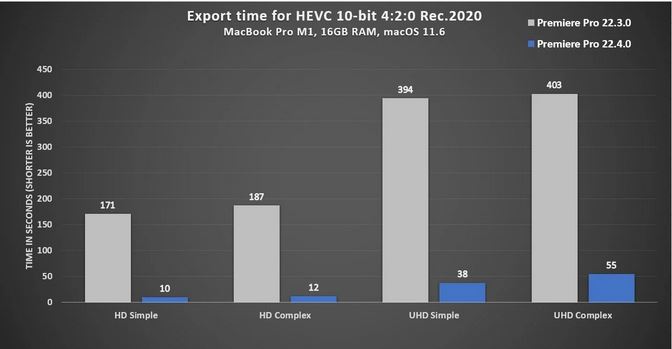
Τα συστήματα Windows με AMD GPU, έχουν επίσης 10 φορές ταχύτερη εξαγωγή για 10-bit 4:2:0 HEVC.

Για να αποκτήσετε πρόσβαση στους ταχύτερους χρόνους εξαγωγής, επιλέξτε HEVC Format στις ρυθμίσεις εξαγωγής. Στη συνέχεια, στην καρτέλα Βίντεο, μεταβείτε στις ρυθμίσεις κωδικοποίησης. Εάν το σύστημα το υποστηρίζει, τότε ενεργοποιείται η κωδικοποίηση υλικού μέσω hardware. Ρυθμίστε το επίπεδο προφίλ στο Main 10. Μπορείτε να επιλέξετε και Software Encoding που όμως θα απενεργοποιήσει το hardware encoding (κωδικοποίηση υλικού μέσω hardware).
Εκτός από αυτές τις βελτιώσεις στην ταχύτητα εξαγωγής, η Adobe βελτίωσε επίσης την καταγραφή οθόνης Quicktime με βελτιώσεις “smart rendering”. Η εταιρεία λέει ότι η καταγραφή οθόνης που γίνεται με το QuickTime θα αναπαράγεται πιο ομαλά και θα επεξεργάζεται καλύτερα όταν τοποθετείται στο timeline. Το smart rendering βελτιώθηκε επίσης για να είναι πιο αξιόπιστο και ταχύτερο σε υποστηριζόμενα formats.
Νέα χαρακτηριστικά
Η Adobe πρόσθεσε τρία νέα χαρακτηριστικά στο δημοφιλές πρόγραμμα επεξεργασίας. Πρώτον, επιτρέπει την εξαγωγή transparent GIF. Η επιλογή βρίσκεται στην ενότητα transparency του παραθύρου εξαγωγής, όπου τώρα θα περιλαμβάνει τη δυνατότητα επιλογής “Dithered”. Η Adobe λέει ότι αυτό προστέθηκε για να διευκολύνει τη δημιουργία περιεχομένου για τα μέσα κοινωνικής δικτύωσης.

Η εταιρεία κατέστησε επίσης δυνατή τη μετακίνηση αντικειμένων στην “παρακολούθηση προγράμματος” μετακινώντας κείμενο ή σχήματα με τρόπο που οι άκρες τους να είναι εξίσου απομακρυσμένες μεταξύ τους.
Τέλος, το Premiere Pro επιτρέπει τη δημιουργία HDR proxy (διακομιστή μεσολάβησης πολυμέσων HDR). Η Adobe λέει ότι τα HDR proxies ταιριάζουν οπτικά με τα πρωτότυπα, ενώ παρέχουν βελτιωμένη απόδοση κατά την επεξεργασία.
Για να δημιουργήσετε proxies (διακομιστές μεσολάβησης) στο Premiere Pro, κάντε δεξί κλικ στα πολυμέσα σας στο Project panel και επιλέξτε Proxy, Create Proxies (Δημιουργία διακομιστή μεσολάβησης). Στη συνέχεια επιλέξτε το προτιμότερο format. Στη συνέχεια, το Adobe Media Encoder δημιουργεί proxies (διακομιστές μεσολάβησης) στο background, ώστε να συνεχίσετε να εργάζεστε. Μόλις τα proxies είναι έτοιμα, το Premiere Pro τα αντικαθιστά αυτόματα.
Με αυτή τη δυνατότητα, μπορείτε εύκολα να κάνετε εναλλαγή μεταξύ των proxies και των αρχείων προέλευσης, για παράδειγμα, για έλεγχο ποιότητας, περικοπή βίντεο υψηλής ανάλυσης ή color grading.
Θα βρείτε τη διαθέσιμη αναβάθμιση του Adobe Premiere Pro εδώ.
Απέκτησε το Luminar με έκπτωση, με τον κωδικό pttl20,
κάνε κλικ στην εικόνα
Αναζητήστε όλα τα νέα προϊόντα στο κατάστημα
Ρεπέλλα Φωτογραφικά.