

Σύνοψη
- Το Apple CarPlay υποστηρίζει πλέον widget φωτογραφιών μέσω iOS 26.
- Μπορείς να επιλέξεις συγκεκριμένο άλμπουμ για μεγαλύτερο έλεγχο της ιδιωτικότητας.
- Ο οδηγός δείχνει τις ρυθμίσεις με πραγματικές φωτογραφίες από αυτοκίνητο.
- Εξηγεί επίσης το Smart Rotate και τη διαφορά από το wallpaper.
Οι φωτογραφίες μας μπορούν πλέον να εμφανίζονται στην οθόνη του αυτοκινήτου μέσω Apple CarPlay, και το πιο σημαντικό είναι ότι μπορούμε να διαλέξουμε ακριβώς ποιο άλμπουμ θα βλέπουν οι επιβάτες.
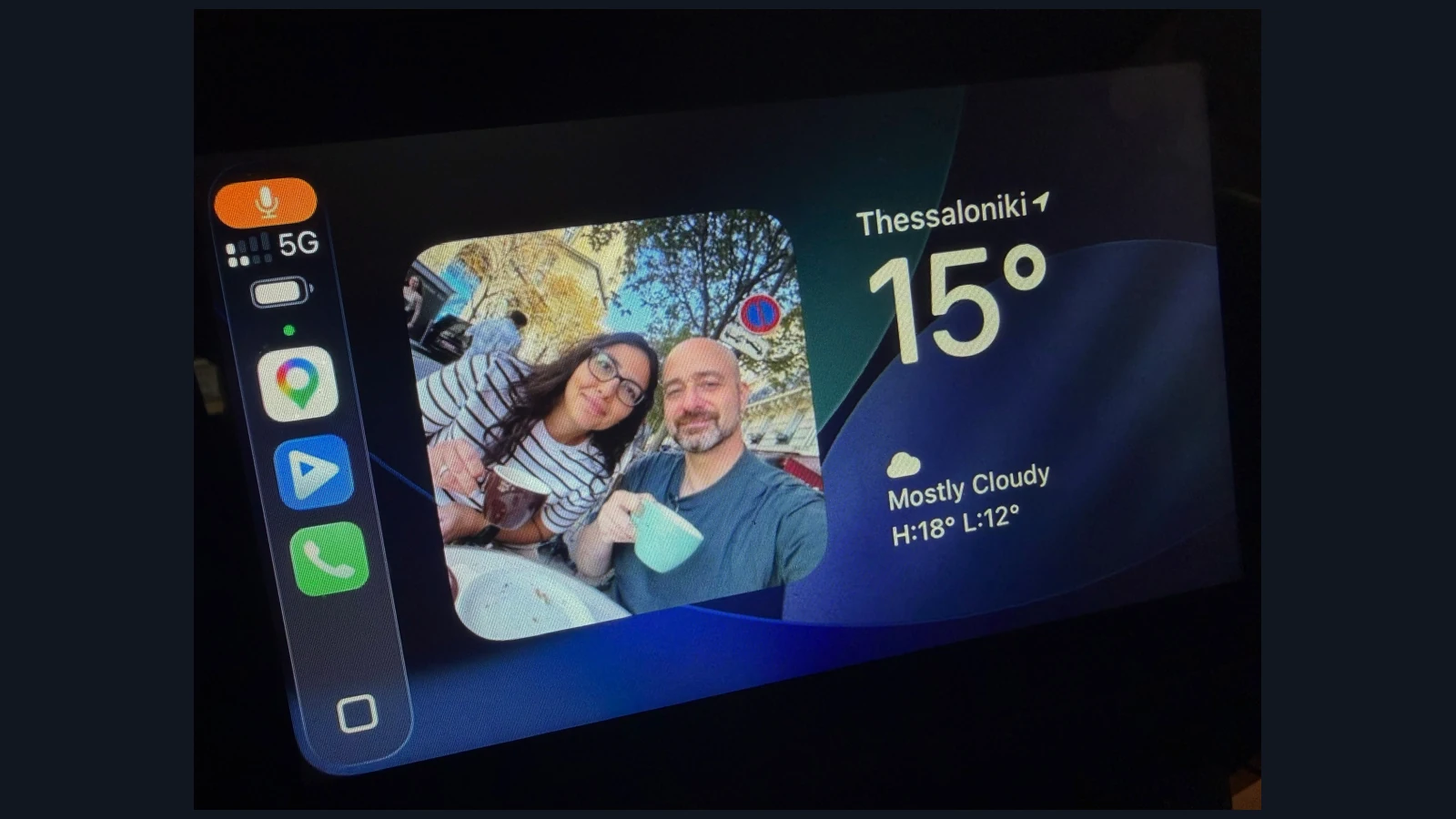
Με τα widgets που έφερε το iOS 26 στο CarPlay, η εφαρμογή Φωτογραφίες μπορεί να προβάλλει εικόνες δίπλα σε πληροφορίες όπως ο καιρός και το ημερολόγιο. Δοκιμάσαμε τη ρύθμιση σε πραγματική οθόνη αυτοκινήτου: η φωτογραφία εμφανίστηκε δίπλα στο widget καιρού, όπως φαίνεται στις δικές μας εικόνες.
Πώς να εμφανίσεις τις φωτογραφίες σου στο Apple CarPlay
Σταμάτησε το αυτοκίνητο και σύνδεσε το iPhone στο CarPlay. Από το iPhone άνοιξε Ρυθμίσεις (Settings) → Γενικά (General) → CarPlay, επίλεξε το αυτοκίνητό σου και άνοιξε την ενότητα Widgets.
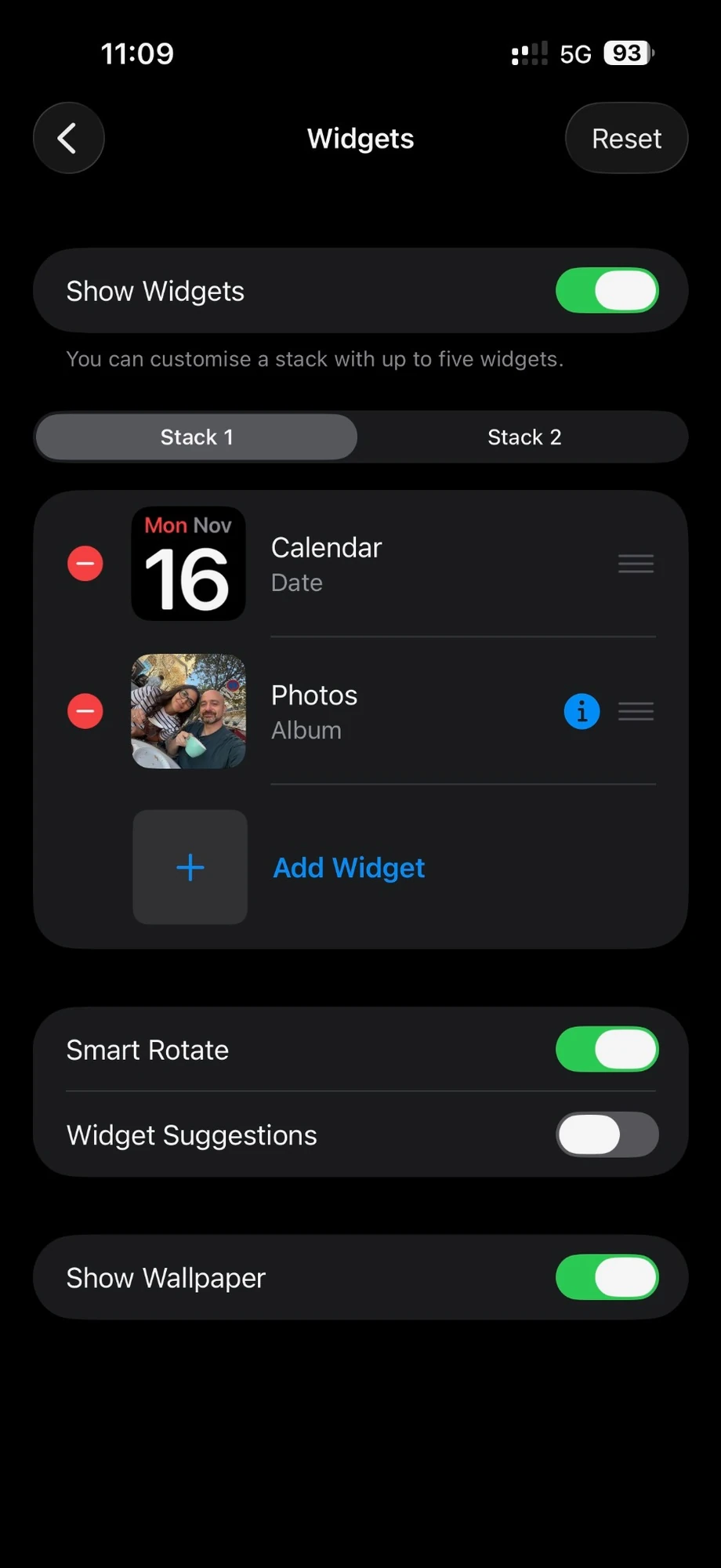
Ενεργοποίησε το Show Widgets, διάλεξε Stack 1 ή Stack 2 αν εμφανίζονται και πάτησε Add Widget. Στη λίστα βρες Photos και διάλεξε το widget Album. Το πλήθος των διαθέσιμων στοίβων εξαρτάται από την οθόνη του αυτοκινήτου.
Το βασικό βήμα: δημιούργησε ένα άλμπουμ μόνο για το αυτοκίνητο
Στην εφαρμογή Φωτογραφίες του iPhone, δημιούργησε ένα άλμπουμ, για παράδειγμα «Car play», και πρόσθεσε μόνο τις φωτογραφίες που θέλεις να εμφανίζονται στην κοινή θέα. Μπορεί να είναι αγαπημένα τοπία, εικόνες από ταξίδια ή οικογενειακά στιγμιότυπα.
Επιστρέφοντας στις ρυθμίσεις του CarPlay, πάτησε το μπλε εικονίδιο πληροφοριών (i) δίπλα στο Photos → Album και διάλεξε το άλμπουμ σου. Στο δικό μας παράδειγμα επιλέχθηκε το «Car play». Από την ίδια οθόνη μπορείς να ενεργοποιήσεις το Always Display In Full Colour για έγχρωμη προβολή.
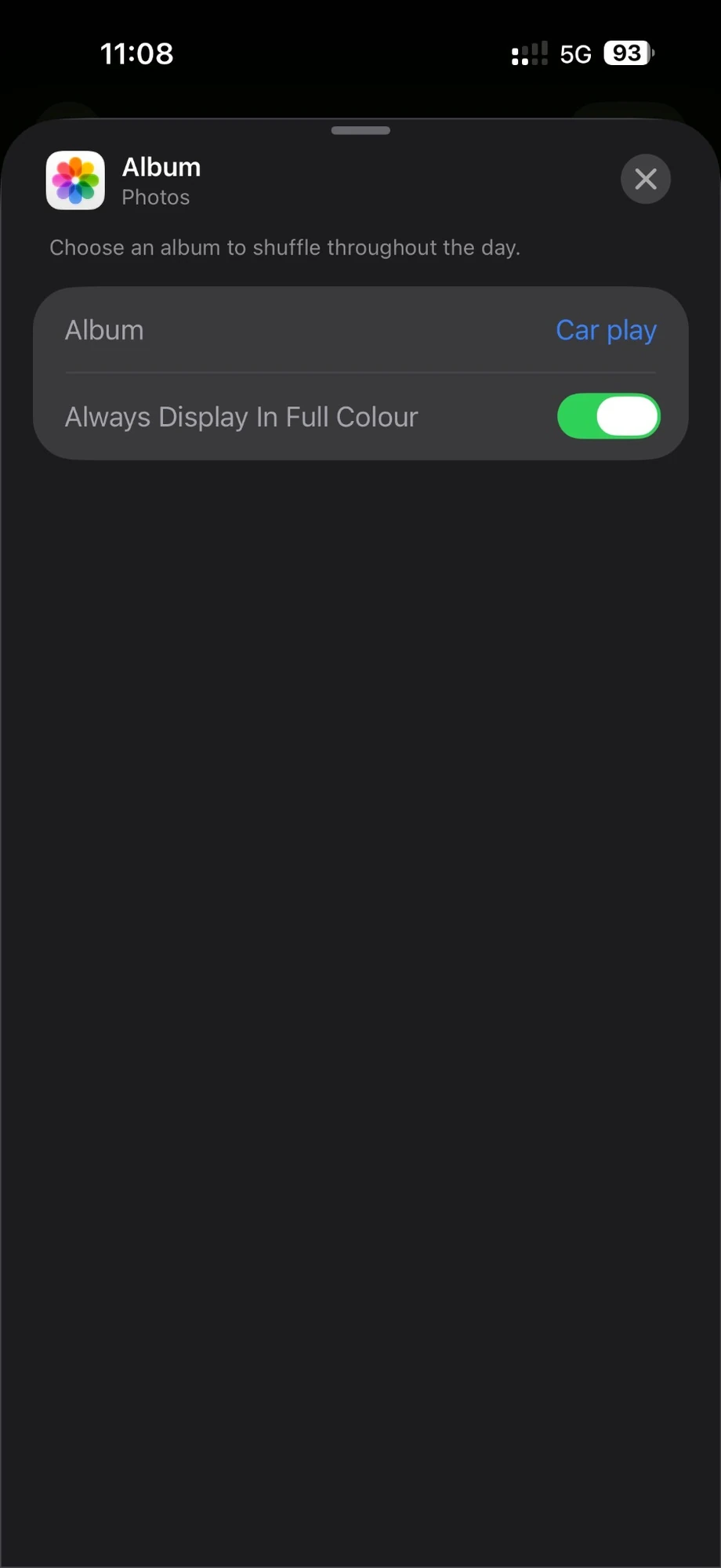
Αυτή η επιλογή είναι σημαντική για την ιδιωτικότητα. Αντί να αφήνεις ένα widget προτεινόμενων φωτογραφιών να διαλέγει εικόνες, περιορίζεις το περιεχόμενο σε ένα σύνολο που έχεις ελέγξει. Μπορείς επίσης να χρησιμοποιήσεις Favorites ή Shared Album, αν αυτές οι επιλογές εμφανίζονται στη συσκευή σου, αρκεί να γνωρίζεις ποιος μπορεί να προσθέτει εικόνες σε ένα κοινόχρηστο άλμπουμ.
Πώς εμφανίζονται και εναλλάσσονται οι φωτογραφίες
Στην οθόνη του αυτοκινήτου, άνοιξε την προβολή widgets του CarPlay. Στην πρακτική μας δοκιμή το Photos εμφανίστηκε στο ένα μέρος της οθόνης και ο καιρός στο άλλο. Η ακριβής διάταξη και ο τρόπος μετάβασης ανάμεσα στις στοίβες διαφέρουν ανά σύστημα αυτοκινήτου.
Κάθε στοίβα δέχεται έως πέντε widgets. Αν θέλεις να εμφανίζονται συχνότερα οι φωτογραφίες, σύρε το Photos στην πρώτη θέση με το χειριστήριο αναδιάταξης δίπλα στο όνομά του. Το Smart Rotate μπορεί να αλλάζει αυτόματα το ενεργό widget: απενεργοποίησέ το αν προτιμάς να επιλέγεις χειροκίνητα ποιο βλέπεις.
Αν το Photos γράφει «Featured Content is Turned Off»
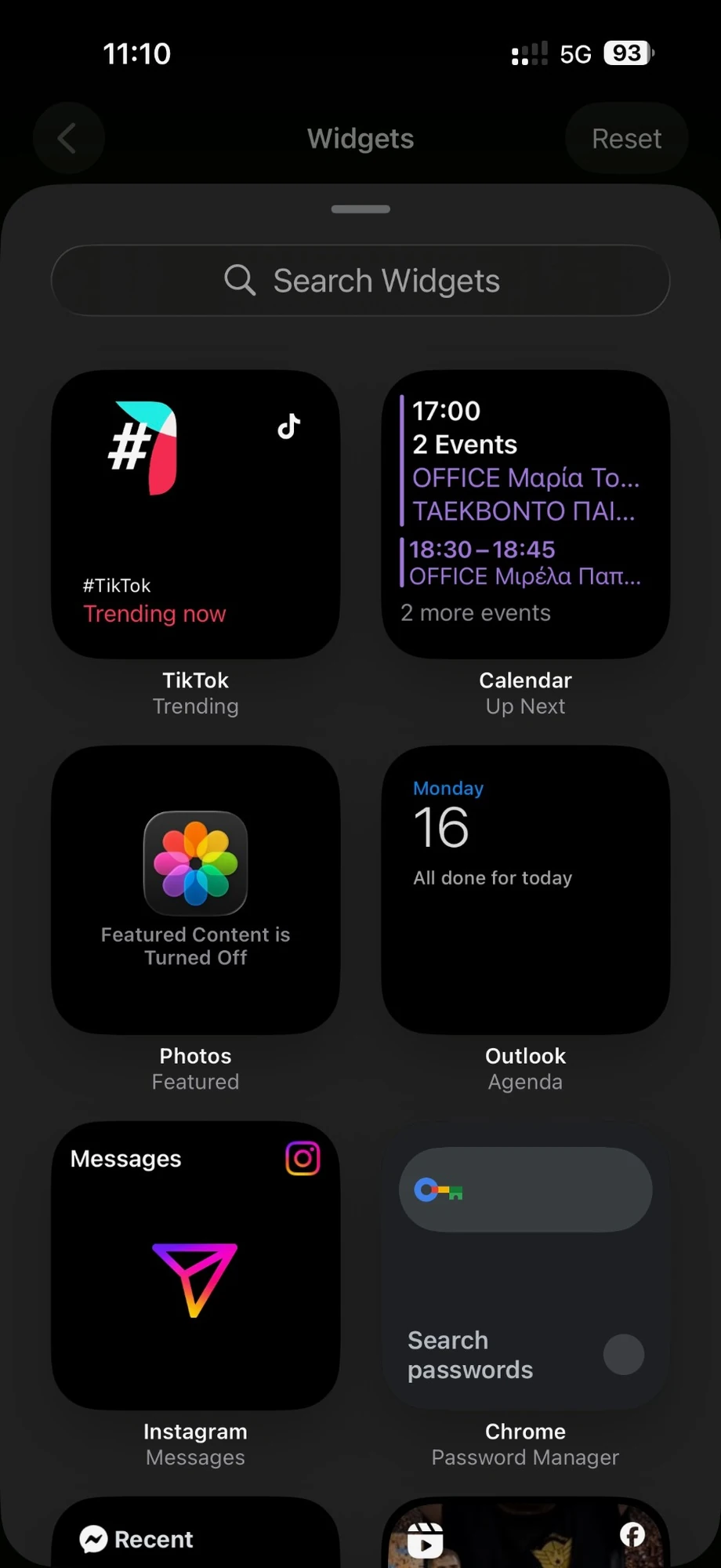
Μπορεί να δεις αυτό το μήνυμα όταν επιλέγεις το Photos → Featured, εφόσον έχεις απενεργοποιήσει το Show Featured Content στην εφαρμογή Φωτογραφίες. Αυτό δεν εμποδίζει απαραίτητα το ξεχωριστό Photos → Album, το οποίο επιλέγεις για να προβάλλεις μόνο φωτογραφίες του δικού σου άλμπουμ.
Προσοχή: δεν αλλάζει το wallpaper του CarPlay
Οι φωτογραφίες εμφανίζονται μέσα σε widget και όχι ως ελεύθερα επιλεγμένη ταπετσαρία ολόκληρου του CarPlay. Η ρύθμιση Show Wallpaper αφορά το φόντο της προβολής widgets, ενώ οι κανονικές επιλογές Wallpaper παραμένουν ξεχωριστές στις ρυθμίσεις του CarPlay.
Πρόκειται για λειτουργία προσωπικής προβολής, όχι για προβολέα φωτογραφιών που πρέπει να παρακολουθεί ο οδηγός. Την οργάνωση και τη ρύθμιση του άλμπουμ τις κάνουμε πάντα με το αυτοκίνητο σταματημένο.
Τι πιστεύουμε
Για όσους φωτογραφίζουμε, έχει πλάκα να βλέπουμε μια δική μας εικόνα σε μια ακόμη οθόνη, ειδικά όταν περιμένουμε κάποιον στο αυτοκίνητο. Η δυνατότητα όμως αποκτά πραγματικό νόημα επειδή μπορούμε να τη συνδέσουμε με συγκεκριμένο άλμπουμ: δεν χρειάζεται να εμφανιστεί κατά λάθος ένα επαγγελματικό καρέ από δουλειά πελάτη ή μια οικογενειακή φωτογραφία που δεν θέλουμε να δουν οι συνεπιβάτες.
Θα επιλέγαμε λίγες φωτογραφίες με καθαρή σύνθεση, που διαβάζονται σε μικρό πλαίσιο, και θα αφήναμε τον χάρτη μπροστά όταν οδηγούμε. Η παρουσία μιας ωραίας εικόνας είναι ευχάριστη, αλλά δεν αξίζει να αποσπά το βλέμμα από τον δρόμο.
Συχνές ερωτήσεις
Μπορώ να βάλω μία συγκεκριμένη φωτογραφία;
Το Photos → Album προβάλλει φωτογραφίες από το επιλεγμένο άλμπουμ με εναλλαγή. Αν βάλεις μόνο μία εικόνα στο άλμπουμ, περιορίζεις την επιλογή σε αυτήν.
Θα δουν οι επιβάτες όλες τις φωτογραφίες μου;
Όχι όταν έχεις επιλέξει σωστά το widget Album και ένα άλμπουμ που περιέχει αποκλειστικά τις εικόνες που θέλεις να προβάλλονται. Έλεγξε το περιεχόμενό του και ξαναδοκίμασε την προβολή πριν επιβιβαστούν άλλοι.
Γιατί δεν βλέπω δύο στοίβες widgets;
Η Apple διευκρινίζει ότι ο αριθμός των widget stacks εξαρτάται από την οθόνη και τη διάταξη του CarPlay στο εκάστοτε αυτοκίνητο.