

Σύνοψη
- Το White Balance βοηθά το κινητό να αποδίδει φυσικά χρώματα σε διαφορετικό φωτισμό.
- Το Auto είναι κατάλληλο για τις περισσότερες φωτογραφίες.
- Σε ορισμένα Android υπάρχουν έτοιμες επιλογές για ήλιο, συννεφιά και λάμπες.
- Όταν δεν υπάρχουν, τα χρώματα μπορούν να διορθωθούν μετά τη λήψη.
- Τι είναι το White Balance με απλά λόγια;
- Γιατί το Auto δεν πετυχαίνει πάντα;
- Οι έτοιμες επιλογές: ήλιος, συννεφιά, σκιά και λάμπα
- Η φωτογραφία στο σπίτι βγήκε κίτρινη: τι κάνω;
- Πού βρίσκεται αυτή η ρύθμιση στο Android;
- Και στο iPhone;
- Αν το κινητό δεν έχει τέτοια επιλογή, μπορείς να διορθώσεις τη φωτογραφία μετά
- Πότε να επέμβεις και πότε να αφήσεις το Auto;
- Τι πιστεύουμε
- Συχνές ερωτήσεις
Βγάζει το κινητό σου τα πρόσωπα κίτρινα ενώ στην πραγματικότητα φαίνονται φυσιολογικά; Υπάρχει μια ρύθμιση που μπορεί να το διορθώσει, χωρίς να χρειάζεται να ξέρεις φωτογραφία: το White Balance.
Η ισορροπία λευκού, όπως λέγεται στα ελληνικά, βοηθά την κάμερα να αποδίδει σωστά τα χρώματα όταν αλλάζει ο φωτισμός. Συνήθως το κινητό τα αναλαμβάνει όλα μόνο του. Κάποιες φορές, όμως, χρειάζεται λίγη βοήθεια.
Τι είναι το White Balance με απλά λόγια;
Σκέψου μια λευκή μπλούζα. Στο φως του ήλιου φαίνεται λευκή, αλλά κάτω από μια ζεστή λάμπα μπορεί να δείχνει κιτρινωπή στη φωτογραφία. Το κινητό προσπαθεί να αναγνωρίσει τι χρώμα έχει το φως και να διορθώσει την εικόνα ώστε η μπλούζα, το δέρμα και τα υπόλοιπα αντικείμενα να φαίνονται φυσικά.
Αυτή η διαδικασία λέγεται White Balance (WB). Δεν αλλάζει απλώς το πόσο φωτεινή είναι μια φωτογραφία· επηρεάζει τα ίδια τα χρώματά της. Στον οδηγό με τους βασικούς φωτογραφικούς όρους εξηγούνται και άλλες καθημερινές λειτουργίες της κάμερας.
Γιατί το Auto δεν πετυχαίνει πάντα;
Στις περισσότερες λήψεις η αυτόματη ισορροπία λευκού, ή Auto WB, λειτουργεί σωστά. Δεν υπάρχει λόγος να την απενεργοποιείς κάθε φορά που ανοίγεις την κάμερα.
Μπορεί όμως να μπερδευτεί όταν φωτογραφίζεις σε ένα δωμάτιο με κίτρινες λάμπες, όταν βρίσκεσαι στη σκιά ή όταν το πρόσωπο φωτίζεται ταυτόχρονα από παράθυρο και λάμπα. Τότε μια φωτογραφία μπορεί να βγει υπερβολικά κίτρινη ή μπλε, παρότι εσύ βλέπεις τη σκηνή φυσιολογικά.
Οι έτοιμες επιλογές: ήλιος, συννεφιά, σκιά και λάμπα
Σε ορισμένα κινητά υπάρχει μενού WB με μικρά εικονίδια ή έτοιμες επιλογές που λέγονται presets. Δεν χρειάζεται να γνωρίζεις αριθμούς ή τεχνικούς όρους. Διαλέγεις απλώς το είδος του φωτός που έχεις μπροστά σου.
| Τι βλέπεις στην κάμερα | Πότε να το δοκιμάσεις |
|---|---|
| Auto | Για τις περισσότερες καθημερινές φωτογραφίες |
| Ήλιος / Daylight | Όταν φωτογραφίζεις έξω με ήλιο |
| Συννεφιά / Cloudy | Όταν ο ουρανός είναι συννεφιασμένος |
| Σκιά / Shade | Όταν το θέμα βρίσκεται σε σκιά |
| Λάμπα / Tungsten | Σε χώρο με παραδοσιακό θερμό φωτισμό από λάμπες |
| Φθορισμός / Fluorescent | Σε χώρους με αντίστοιχες λάμπες φθορισμού |
Δεν υπάρχουν όλα αυτά σε κάθε κινητό. Επίσης, μια σύγχρονη λάμπα LED δεν συμπεριφέρεται απαραίτητα όπως μια παλιά λάμπα πυρακτώσεως. Η τελική δοκιμή είναι απλή: κοίτα αν τα λευκά αντικείμενα και τα πρόσωπα φαίνονται πιο φυσικά. Αν όχι, γύρισε στο Auto.
Η φωτογραφία στο σπίτι βγήκε κίτρινη: τι κάνω;
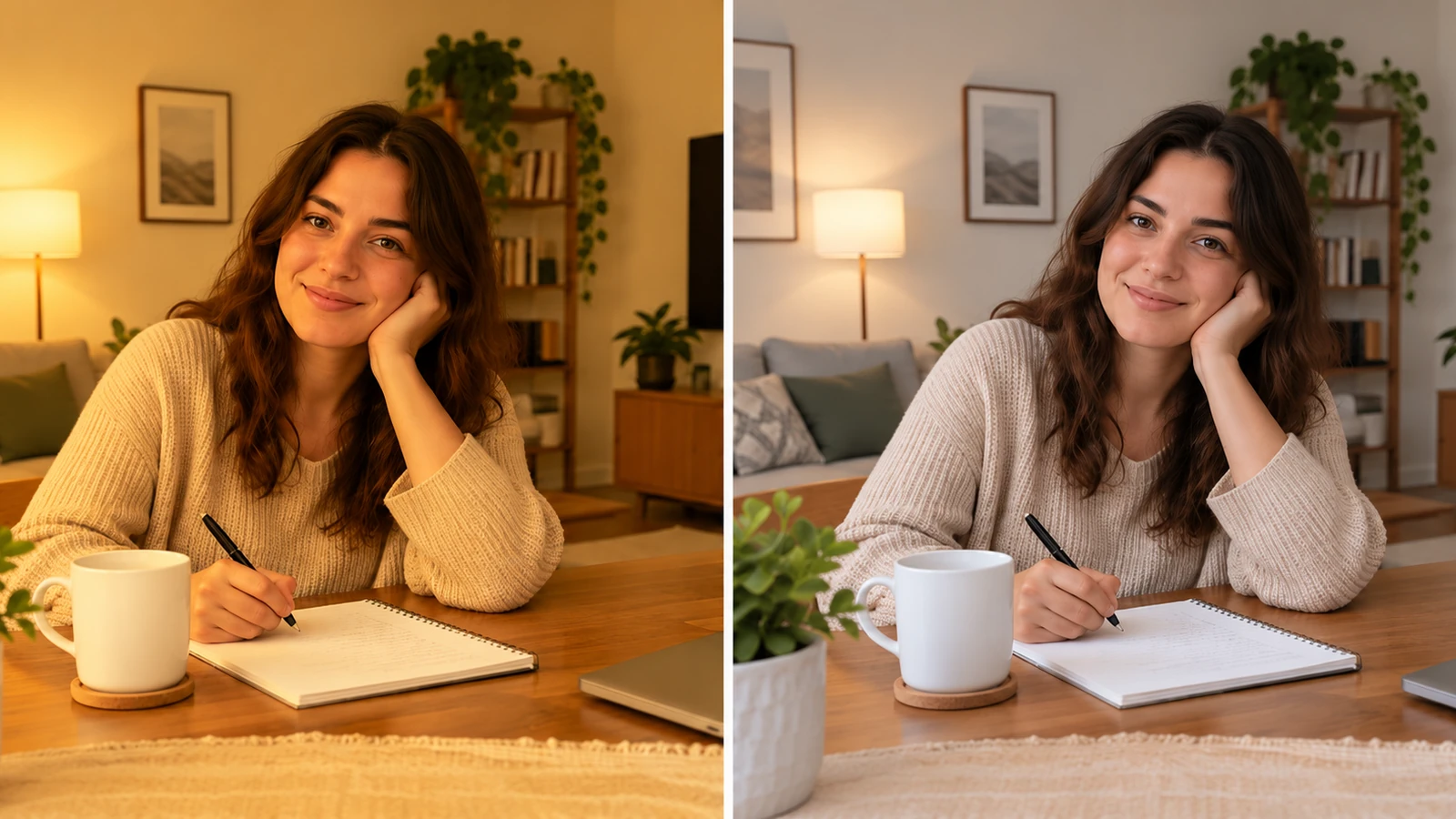
Το συνηθέστερο παράδειγμα είναι ένα πορτρέτο στο σαλόνι. Η φωτογραφία μοιάζει σαν να έχει πέσει ένα κίτρινο φίλτρο πάνω σε όλα. Στην εικόνα του άρθρου φαίνεται η ίδια σκηνή με έντονη κιτρινωπή απόχρωση και με πιο φυσικά χρώματα. Είναι επεξηγηματική εικόνα, όχι δοκιμή συγκεκριμένου κινητού.
- Πρώτα, έλεγξε ότι η κάμερα βρίσκεται στο Auto και τράβηξε μία φωτογραφία.
- Αν υπάρχει WB, δοκίμασε την επιλογή με τη λάμπα, όταν ο φωτισμός ταιριάζει.
- Σύγκρινε το πρόσωπο και ένα λευκό αντικείμενο. Κράτησε την επιλογή με τα πιο φυσικά χρώματα.
- Αν δεν αλλάξει κάτι, δοκίμασε να φωτίσεις το πρόσωπο από ένα παράθυρο ή να σβήσεις μία από τις διαφορετικές λάμπες.
Πού βρίσκεται αυτή η ρύθμιση στο Android;
Samsung Galaxy: σε μοντέλα που έχουν λειτουργία Pro, άνοιξε Κάμερα → Περισσότερα → Pro και βρες το WB. Ανάλογα με το κινητό, θα μπορείς να διαλέξεις έτοιμη επιλογή ή να μετακινήσεις μια μπάρα. Δεν έχουν όλα τα Galaxy τις ίδιες δυνατότητες.
Xiaomi: σε μοντέλα με Pro mode, άνοιξε Κάμερα → Pro → WB. Η Xiaomi περιγράφει επιλογές όπως ήλιος, συννεφιά και λάμπα. Η ακριβής εμφάνιση του μενού διαφέρει ανά συσκευή.
Άλλα Android: αναζήτησε Pro, Manual, WB ή White Balance στην εφαρμογή Κάμερα. Σε ορισμένα κινητά υπάρχει μόνο μια μπάρα για πιο θερμά ή πιο ψυχρά χρώματα. Αν δεν βρίσκεις τίποτα, μπορεί απλώς να μην υποστηρίζεται χειροκίνητη αλλαγή.
Και στο iPhone;
Στο iPhone 17 Pro Max η συνηθισμένη εφαρμογή Κάμερα δεν έχει μενού με έτοιμες επιλογές White Balance για φωτογραφίες. Δεν υπάρχει λόγος να το ψάχνεις στις γενικές ρυθμίσεις: αφήνεις την κάμερα να διορθώνει αυτόματα τα χρώματα ή κάνεις μια απλή διόρθωση μετά τη λήψη.
Για βίντεο μπορείς να ενεργοποιήσεις Ρυθμίσεις → Κάμερα → Εγγραφή βίντεο → Κλείδωμα ισορροπίας λευκού. Η λειτουργία κρατά πιο σταθερά τα χρώματα κατά την εγγραφή, χωρίς να σου ζητά να επιλέξεις φωτισμό. Για περισσότερο έλεγχο στο βίντεο υπάρχει η Final Cut Camera της Apple.
Αν το κινητό δεν έχει τέτοια επιλογή, μπορείς να διορθώσεις τη φωτογραφία μετά
Η πιο εύκολη λύση είναι συχνά ήδη στο κινητό σου. Άνοιξε τη φωτογραφία, πάτησε Επεξεργασία και αναζήτησε ρύθμιση όπως Θερμότητα / Warmth ή ρύθμιση χρώματος. Αν η εικόνα είναι πολύ κίτρινη, μείωσε λίγο τη θερμότητα. Αν είναι υπερβολικά μπλε, αύξησέ την λίγο. Δεν χρειάζεται να αλλάξεις πολλά άλλα χειριστήρια.
Σε Android η επιλογή Warmth υπάρχει, για παράδειγμα, στην επεξεργασία του Google Photos. Στο iPhone η εφαρμογή Φωτογραφίες περιλαμβάνει εργαλεία προσαρμογής χρωμάτων. Η ονομασία και η θέση τους μπορεί να διαφέρουν ανά έκδοση.
Πότε να επέμβεις και πότε να αφήσεις το Auto;
Αν μια φωτογραφία είναι φυσική, δεν πειράζεις τίποτα. Αν βγαίνει σταθερά κίτρινη ή μπλε στον ίδιο χώρο, δοκίμασε μία έτοιμη επιλογή. Αν γυρίζεις βίντεο και βλέπεις τα χρώματα να αλλάζουν καθώς κινείσαι, το κλείδωμα της ισορροπίας λευκού, όπου υπάρχει, μπορεί να βοηθήσει.
Πρόσεξε μόνο κάτι: στο ηλιοβασίλεμα δεν θέλεις απαραίτητα να εξαφανίσεις όλο το πορτοκαλί. Αυτά τα ζεστά χρώματα μπορεί να είναι ακριβώς το ωραίο στοιχείο της φωτογραφίας. Το ζητούμενο δεν είναι όλες οι εικόνες να φαίνονται ίδιες, αλλά να αποδίδουν τη σκηνή όπως την είδες ή όπως θέλεις να τη δείξεις.
Τι πιστεύουμε
Το White Balance είναι από εκείνες τις λειτουργίες που δεν χρειάζεται να γνωρίζει κανείς με τεχνικές λεπτομέρειες για να βγάζει καλύτερες φωτογραφίες με το κινητό. Αρκεί να μάθει να αναγνωρίζει το πρόβλημα: γιατί το δέρμα φαίνεται κίτρινο, γιατί το λευκό μοιάζει μπλε και πότε φταίει ο φωτισμός.
Για τους περισσότερους χρήστες, το Auto είναι η σωστή αφετηρία. Αν το αποτέλεσμα δεν είναι καλό, οι έτοιμες επιλογές με ήλιο, συννεφιά και λάμπα είναι πιο εύκολες από οποιαδήποτε χειροκίνητη ρύθμιση. Και αν το κινητό δεν έχει τέτοιο μενού, η διόρθωση χρώματος στην εφαρμογή Φωτογραφίες είναι απολύτως λογική λύση.
Αυτό που θα συμβουλεύαμε είναι να μη χάνεις την ίδια τη φωτογραφία ψάχνοντας ρυθμίσεις. Τράβηξε τη στιγμή και μάθε να αναγνωρίζεις πότε χρειάζεται μια μικρή διόρθωση.
Συχνές ερωτήσεις
Να αφήνω πάντα ενεργό το Auto White Balance;
Στις περισσότερες φωτογραφίες, ναι. Άλλαξέ το μόνο όταν βλέπεις ότι τα χρώματα βγαίνουν λάθος ή όταν θέλεις σταθερή χρωματική απόδοση σε πολλές λήψεις.
Γιατί οι φωτογραφίες στο σπίτι βγαίνουν πορτοκαλί;
Συνήθως επειδή οι λάμπες δίνουν θερμό φως και το κινητό δεν το αντιστάθμισε όπως ήθελες. Δοκίμασε άλλη πηγή φωτός, την επιλογή με τη λάμπα αν υπάρχει, ή μια μικρή διόρθωση χρώματος μετά.
Αν δεν υπάρχει White Balance στην κάμερα, χρειάζομαι άλλη εφαρμογή;
Όχι απαραίτητα. Μπορείς να συνεχίσεις να φωτογραφίζεις αυτόματα και να διορθώνεις τη θερμότητα στην εφαρμογή επεξεργασίας φωτογραφιών του κινητού σου.