

Σύνοψη
- Το Viber προσφέρει τρεις ρυθμίσεις ποιότητας για φωτογραφίες που στέλνουμε από τη συλλογή.
- Η επιλογή Excellent δεν εγγυάται το αρχικό αρχείο.
- Στο κινητό μπορείς να χρησιμοποιήσεις την επιλογή File αντί για Gallery.
- Στον υπολογιστή η επιλογή Original size στέλνει τη φωτογραφία στο αρχικό της μέγεθος.
- Τι κάνει το Viber στις φωτογραφίες που στέλνουμε από τη συλλογή
- Πώς να επιλέξεις την καλύτερη ποιότητα σε iPhone και Android
- Πώς να στείλεις φωτογραφία ως αρχείο από το κινητό
- Αποστολή στην αρχική ανάλυση από Windows και Mac
- Πώς να ελέγξεις αν έφτασε η σωστή φωτογραφία
- Τι πιστεύουμε
- Συχνές ερωτήσεις
Μια φωτογραφία μπορεί να δείχνει μια χαρά στο Viber, αλλά να φτάσει στον παραλήπτη με μικρότερο αρχείο και λιγότερη λεπτομέρεια από το πρωτότυπο.
Η εφαρμογή διαθέτει ρυθμίσεις ποιότητας για τις εικόνες που στέλνουμε από τη συλλογή, όμως υπάρχει ουσιαστική διαφορά ανάμεσα στην καλύτερη διαθέσιμη ποιότητα συνομιλίας και στη μεταφορά του ίδιου του αρχείου. Για φωτογραφίες που προορίζονται για επεξεργασία, εκτύπωση ή αρχειοθέτηση, αυτή η διαφορά μετράει.
Τι κάνει το Viber στις φωτογραφίες που στέλνουμε από τη συλλογή
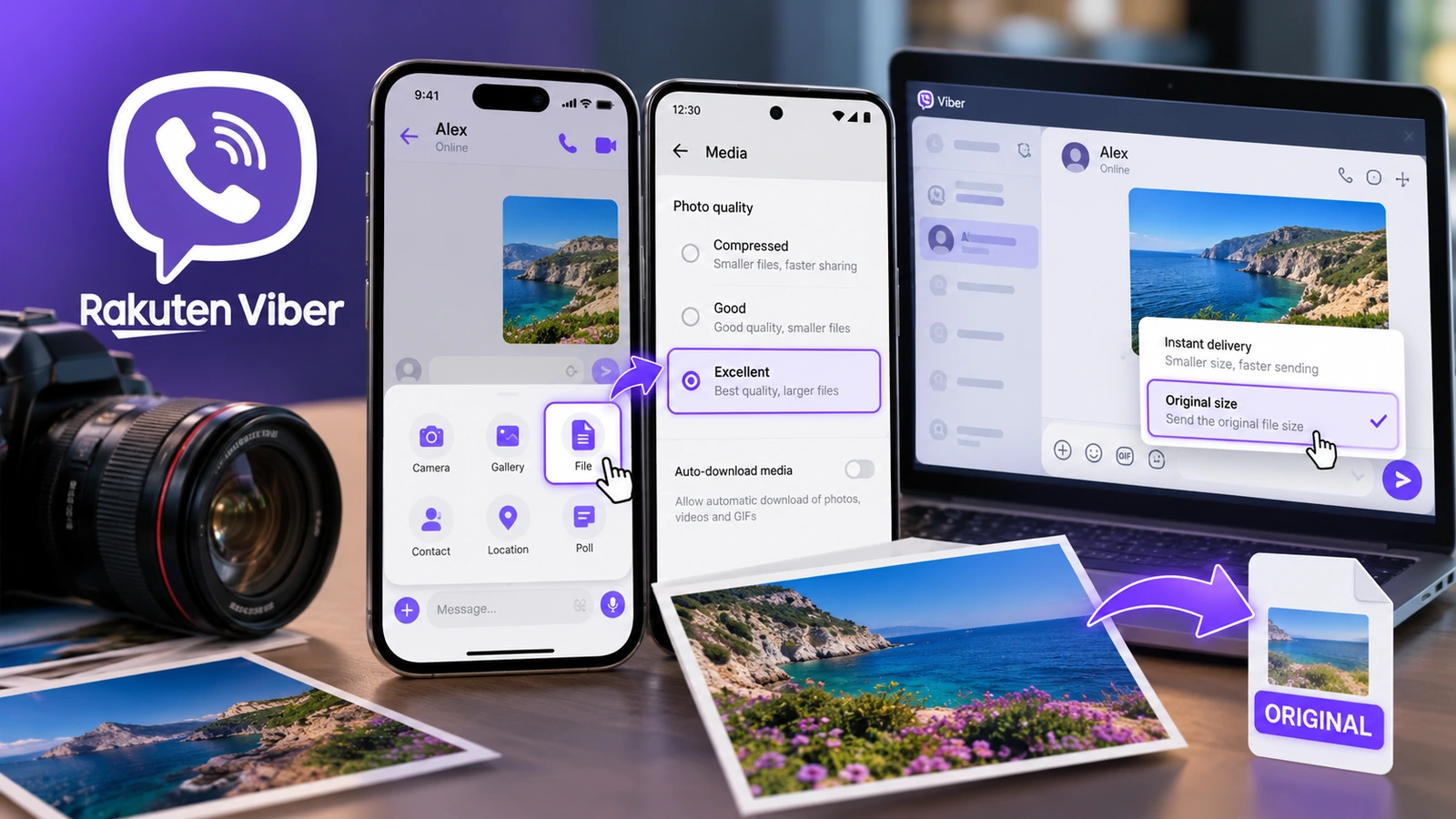
Όταν στέλνεις φωτογραφία με την επιλογή Gallery/Συλλογή, το Viber εφαρμόζει τη ρύθμιση Photo quality. Στην επίσημη τεκμηρίωση αναφέρονται τρία επίπεδα, με ενδεικτικά μεγέθη αρχείων:
- Compressed / Συμπιεσμένη: περίπου 180 KB, με έμφαση στη μικρή κατανάλωση δεδομένων.
- Good / Καλή: περίπου 250 KB, ως ενδιάμεση επιλογή.
- Excellent / Εξαιρετική: περίπου 650 KB, για καλύτερη εικόνα μέσα στη συνομιλία.
Τα παραπάνω μεγέθη είναι ενδεικτικά, όχι εγγυημένο μέγεθος για κάθε φωτογραφία. Ακόμη και το Excellent δεν αποτελεί επιλογή «στείλε το πρωτότυπο». Μια φωτογραφία πολλών megabyte μπορεί να χρειάζεται διαφορετικό τρόπο μεταφοράς για να διατηρηθεί ως αρχείο.
Πώς να επιλέξεις την καλύτερη ποιότητα σε iPhone και Android
- Άνοιξε το Viber και πάτησε More / Περισσότερα.
- Μπες στο Settings / Ρυθμίσεις.
- Επίλεξε Media / Πολυμέσα και κατόπιν Photo quality / Ποιότητα φωτογραφίας.
- Επίλεξε Excellent / Εξαιρετική.
Από εδώ και πέρα, οι φωτογραφίες που στέλνεις με τον συνηθισμένο τρόπο από τη συλλογή θα ακολουθούν αυτή τη ρύθμιση. Είναι η βολική επιλογή για καθημερινή κοινοποίηση, όχι όμως η ασφαλής λύση όταν χρειάζεσαι το πρωτότυπο για δουλειά.
Πώς να στείλεις φωτογραφία ως αρχείο από το κινητό
Για να αποφύγεις τη διαδρομή Gallery, χρησιμοποίησε τη λειτουργία αποστολής αρχείων του Viber. Η επίσημη βοήθεια περιγράφει την επιλογή Plus (+) → File και για το κινητό:
- Άνοιξε τη συνομιλία στην οποία θέλεις να στείλεις τη φωτογραφία.
- Πάτησε το σύμβολο + δίπλα στο πεδίο μηνύματος.
- Επίλεξε File / Αρχείο αντί για Gallery / Συλλογή.
- Βρες τη φωτογραφία στον διαχειριστή αρχείων και επίλεξέ τη για αποστολή.
Στο iPhone, αν η φωτογραφία βρίσκεται μόνο στην εφαρμογή Φωτογραφίες και δεν εμφανίζεται στον επιλογέα αρχείων, αποθήκευσέ την πρώτα στην εφαρμογή Αρχεία από το μενού Κοινή χρήση → Αποθήκευση στα Αρχεία. Στο Android, εντόπισε την από τον διαθέσιμο διαχειριστή αρχείων. Η μετατροπή ή η εξαγωγή σε άλλο format πριν από την αποστολή μπορεί από μόνη της να αλλάξει το αρχικό αρχείο.
Αν έχεις χρησιμοποιήσει τον αντίστοιχο τρόπο στο WhatsApp, η λογική είναι γνώριμη: η αποστολή φωτογραφιών χωρίς συμπίεση στο WhatsApp βασίζεται επίσης στη διάκριση ανάμεσα στη φωτογραφία της συνομιλίας και στο αρχείο που μεταφέρεις.
Αποστολή στην αρχική ανάλυση από Windows και Mac
Στο Viber Desktop, ο τρόπος είναι πιο ξεκάθαρος. Σύρε μια φωτογραφία από τον φάκελό σου μέσα στη συνομιλία και επίλεξε Original size (Αρχικό μέγεθος), αντί για Instant delivery (Άμεση παράδοση). Σύμφωνα με το Viber, η πρώτη επιλογή στέλνει τη φωτογραφία στο αρχικό της μέγεθος, ενώ η δεύτερη ακολουθεί τις ρυθμίσεις ποιότητας.
Εναλλακτικά, η λειτουργία File share του Viber Desktop σου επιτρέπει να στείλεις το επιλεγμένο αρχείο ως αρχείο. Αν παραδίδεις φωτογραφίες σε συνεργάτη ή πελάτη, προτίμησε τη σαφή επιλογή Original size όταν υπάρχει στο παράθυρο αποστολής εικόνας.
Πώς να ελέγξεις αν έφτασε η σωστή φωτογραφία
Μην βασίζεσαι μόνο στην εικόνα προεπισκόπησης μέσα στο chat. Κατέβασε το αρχείο που έλαβες και σύγκρινε διαστάσεις pixel, τύπο αρχείου και μέγεθος σε bytes με το αρχικό. Για απόλυτη επιβεβαίωση ότι τα δύο αρχεία είναι πανομοιότυπα, μπορείς να συγκρίνεις και το SHA-256 τους.
Η αρχική ανάλυση δεν ταυτίζεται αυτομάτως με ίδια bytes ή διατήρηση όλων των EXIF metadata. Ειδικά όταν μοιράζεσαι RAW, HEIF ή φωτογραφίες για επαγγελματική χρήση, έλεγξε και τον πραγματικό τύπο αρχείου που πήρε ο παραλήπτης.
Τι πιστεύουμε
Το Excellent είναι μια χαρά όταν θέλουμε να στείλουμε γρήγορα μια φωτογραφία σε φίλους. Δεν θα θέλαμε όμως να παραδώσουμε έτσι φωτογραφίες από μια δουλειά και να ανακαλύψουμε αργότερα ότι ο πελάτης πήρε μικρότερες εκδόσεις.
Η σωστή συνήθεια είναι απλή: για την καθημερινή κουβέντα στέλνουμε από τη συλλογή, για το υλικό που έχει αξία χρησιμοποιούμε File ή Original size. Και πριν θεωρήσουμε ότι παραδώσαμε «τα πρωτότυπα», ελέγχουμε ένα αρχείο στην άλλη άκρη. Δύο λεπτά ελέγχου γλιτώνουν αρκετά προβλήματα σε εκτύπωση και επεξεργασία.
Συχνές ερωτήσεις
Η επιλογή Excellent στέλνει φωτογραφίες χωρίς συμπίεση;
Όχι απαραίτητα. Είναι η ανώτερη ρύθμιση ποιότητας αποστολής φωτογραφιών της συλλογής, αλλά δεν εγγυάται ότι ο παραλήπτης παίρνει το αρχικό αρχείο.
Γιατί δεν βρίσκω τη φωτογραφία όταν πατάω File στο iPhone;
Ο επιλογέας File μπορεί να εμφανίζει τα περιεχόμενα της εφαρμογής Αρχεία και όχι όλα όσα υπάρχουν στη συλλογή Φωτογραφίες. Εξήγαγε πρώτα τη φωτογραφία στα Αρχεία και μετά επίλεξέ την από το Viber.
Το Original size σημαίνει ότι το αρχείο θα είναι πανομοιότυπο;
Το Viber περιγράφει τη συγκεκριμένη λειτουργία ως αποστολή στην αρχική διάσταση ή μέγεθος. Για να ξέρεις ότι τα bytes είναι απολύτως ίδια, χρειάζεται σύγκριση του αρχικού και του παραληφθέντος αρχείου.