

Σύνοψη
- Η απουσία RAW μικρογραφιών στα Windows 11 έχει περισσότερες από μία αιτίες.
- Η επίσημη επέκταση Raw Image Extension βοηθά με υποστηριζόμενα formats.
- Ελέγχουμε τις ρυθμίσεις του Explorer και καθαρίζουμε την cache.
- Για RAW νέων μηχανών μπορεί να χρειάζεται νεότερος decoder ή εναλλακτικός viewer.
- 1. Εγκατάσταση του Microsoft Raw Image Extension
- 2. Ελέγχουμε αν τα Windows επιτρέπουν τις μικρογραφίες
- 3. Καθαρίζουμε την cache μικρογραφιών
- 4. Όταν το πρόβλημα αφορά μόνο νέα RAW αρχεία
- 5. Η επίσημη εναλλακτική της Sony και άλλοι RAW viewers
- Πώς ξεχωρίζουμε γρήγορα την αιτία
- Τι πιστεύουμε
- Συχνές ερωτήσεις
Αν ο File Explorer των Windows 11 δείχνει γενικά εικονίδια αντί για τις φωτογραφίες RAW, το πρόβλημα μπορεί να βρίσκεται στις ρυθμίσεις μικρογραφιών, στην υποστήριξη του format ή στην cache των Windows.
Το συναντάμε σε αρχεία όπως Sony ARW, Canon CR2/CR3, Nikon NEF και Fujifilm RAF, ειδικά όταν έχουμε μόλις περάσει σε νέα φωτογραφική μηχανή. Υπάρχει τρόπος να εντοπίσουμε τι φταίει, χωρίς να πειράξουμε τα πρωτότυπα αρχεία.
1. Εγκατάσταση του Microsoft Raw Image Extension
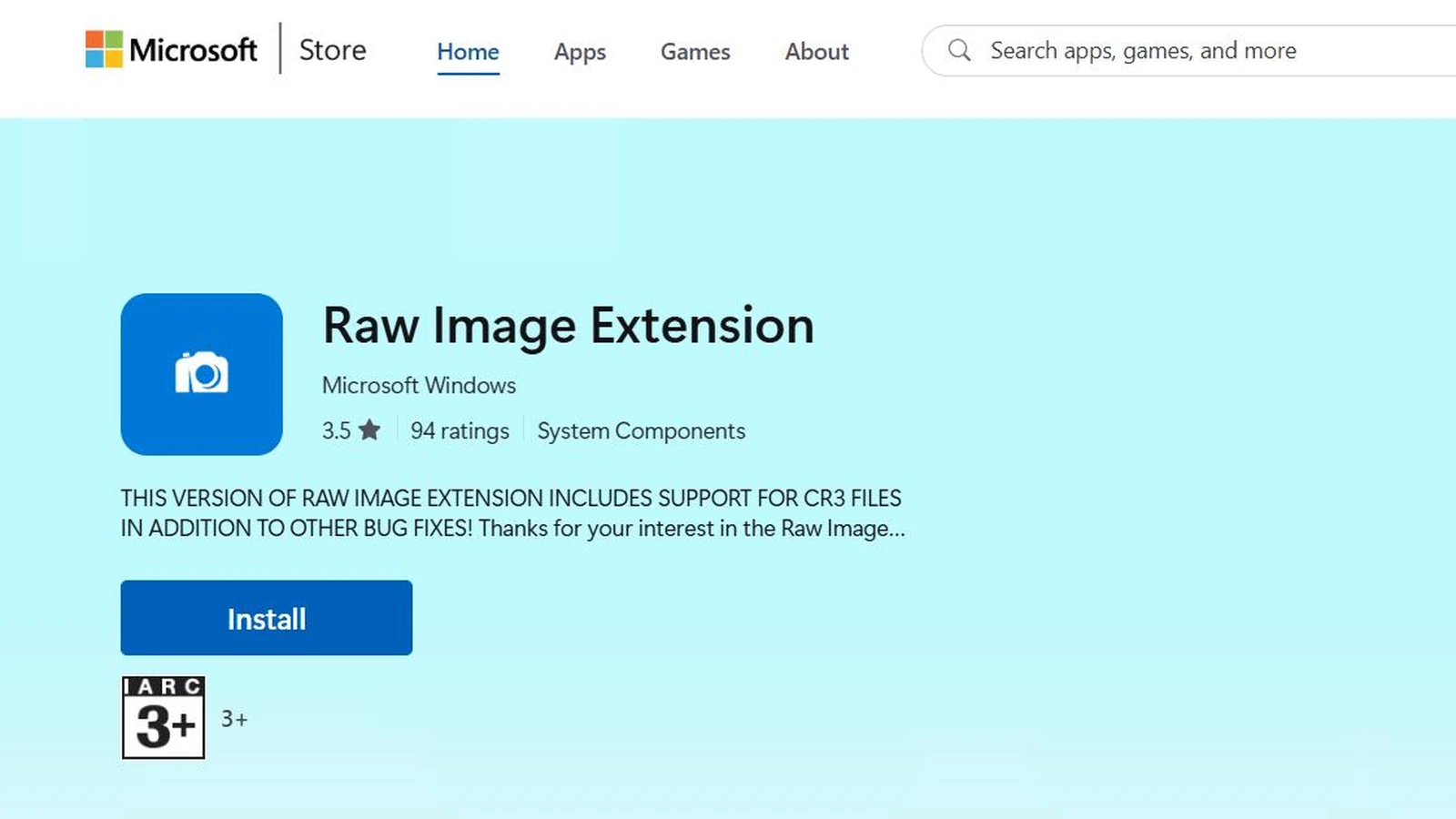
Το πρώτο βήμα είναι το Raw Image Extension, η επίσημη επέκταση της Microsoft για την εμφάνιση υποστηριζόμενων RAW αρχείων, μικρογραφιών και πληροφοριών εικόνας στο περιβάλλον των Windows. Ανοίγουμε τη σελίδα της στο Microsoft Store, πατάμε Install ή ενημερώνουμε την εγκατάσταση αν υπάρχει ήδη, και στη συνέχεια κλείνουμε και ανοίγουμε ξανά τον File Explorer.
Στην περιγραφή της επέκτασης αναφέρεται και υποστήριξη για CR3, αλλά αυτό δεν σημαίνει ότι κάθε RAW από κάθε νεότερο σώμα ή κάθε μορφή συμπίεσης αναγνωρίζεται αυτομάτως. Η αναγνώριση εξαρτάται από τον decoder και την έκδοση της επέκτασης.
Περισσότερα εδώ.
2. Ελέγχουμε αν τα Windows επιτρέπουν τις μικρογραφίες
Ανοίγουμε έναν φάκελο φωτογραφιών και επιλέγουμε View → Large icons ή Extra large icons. Η προβολή Details ή List δεν είναι κατάλληλη για να δούμε μεγάλες προεπισκοπήσεις.
Έπειτα, από το μενού με τις τρεις τελείες επιλέγουμε Options → View. Η ρύθμιση Always show icons, never thumbnails πρέπει να είναι απενεργοποιημένη. Πατάμε Apply και OK. Αν βλέπουμε μόνο εικονίδια και σε JPEG, ελέγχουμε πρώτα αυτή τη ρύθμιση.
3. Καθαρίζουμε την cache μικρογραφιών
Αν οι μικρογραφίες εμφανίζονταν παλαιότερα ή παρουσιάζονται λανθασμένες, μπορεί να έχει κολλήσει η προσωρινή μνήμη. Αναζητούμε Disk Cleanup από το Start, επιλέγουμε τον δίσκο των Windows (συνήθως C:) και τσεκάρουμε μόνο το Thumbnails, εφόσον θέλουμε να καθαρίσουμε αποκλειστικά αυτή την cache. Επιβεβαιώνουμε τη διαγραφή και ανοίγουμε ξανά τον φάκελο.
Τα Windows θα επιχειρήσουν να δημιουργήσουν τις μικρογραφίες από την αρχή. Η ενέργεια δεν διαγράφει τις φωτογραφίες RAW, αλλά δεν διορθώνει ένα format που δεν υποστηρίζεται. Δεν χρειάζεται να σβήσουμε αυθαίρετα αρχεία συστήματος ή να εγκαταστήσουμε παλιά codec packs από άγνωστες ιστοσελίδες.
4. Όταν το πρόβλημα αφορά μόνο νέα RAW αρχεία
Αν τα JPEG και τα RAW από την προηγούμενη κάμερα εμφανίζονται κανονικά, αλλά τα νέα ARW, CR3 ή NEF όχι, το πιθανότερο είναι θέμα συμβατότητας του συγκεκριμένου μοντέλου ή τύπου RAW και όχι γενική βλάβη του Explorer. Δοκιμάζουμε ένα αρχείο από παλιότερο σώμα, ένα από το νέο και, αν υπάρχει διαθέσιμο, ένα JPEG από την ίδια λήψη.
Για παράδειγμα, στη Sony α7 V οι RAW επιλογές και οι νεότερες τεχνικές επεξεργασίας έχουν ιδιαίτερη σημασία για το workflow, όμως η υποστήριξη από την κάμερα και το ότι ένα αρχείο ανοίγει σε ειδικό πρόγραμμα δεν αποτελούν εγγύηση ότι θα αποκτήσει μικρογραφία στον Explorer.
Ελέγχουμε για ενημερώσεις στο Settings → Windows Update και στο Microsoft Store → Library → Get updates. Αν το ίδιο RAW δεν αποκτά μικρογραφία μετά τις ενημερώσεις, περιμένουμε ενημέρωση συμβατότητας ή χρησιμοποιούμε άλλον viewer για το συγκεκριμένο αρχείο.
5. Η επίσημη εναλλακτική της Sony και άλλοι RAW viewers
Για αρχεία Sony ARW, η Sony συνιστά το Imaging Edge Desktop. Η εφαρμογή Viewer μπορεί να εμφανίσει και να οργανώσει υποστηριζόμενα RAW, ενώ το Edit επιτρέπει την επεξεργασία τους. Αυτό είναι χρήσιμο όταν ο Explorer δεν δημιουργεί thumbnail, αλλά δεν εγκαθιστά υποχρεωτικά υποστήριξη μικρογραφιών μέσα στον ίδιο τον Explorer.
Για άλλες μάρκες, προτιμάμε τον επίσημο viewer του κατασκευαστή ή μια ενημερωμένη εφαρμογή διαχείρισης φωτογραφιών, ελέγχοντας πρώτα τη λίστα υποστηριζόμενων μοντέλων. Η αλλαγή προεπιλεγμένης εφαρμογής για άνοιγμα των RAW δεν αρκεί από μόνη της για να λυθεί το πρόβλημα των thumbnails.
Περισσότερα εδώ.
Πώς ξεχωρίζουμε γρήγορα την αιτία
| Τι παρατηρούμε | Τι ελέγχουμε πρώτα |
|---|---|
| Δεν εμφανίζονται ούτε μικρογραφίες JPEG | Προβολή φακέλου και Always show icons |
| Λείπουν μικρογραφίες από πολλά είδη RAW | Raw Image Extension και ενημερώσεις |
| Μόνο RAW από νέα κάμερα δεν φαίνονται | Συμβατότητα συγκεκριμένου RAW/codec |
| Οι μικρογραφίες εμφανίζονται λάθος ή καθυστερούν | Thumbnail cache και επανεκκίνηση Explorer |
Τι πιστεύουμε
Όταν γυρίζεις από μια φωτογράφιση με εκατοντάδες RAW, θέλεις να ανοίγεις έναν φάκελο και να ξεχωρίζεις τις λήψεις σου με μια ματιά. Το να βλέπεις εκατοντάδες ίδια εικονίδια αντί για εικόνες σε αναγκάζει να ανοίγεις άλλο πρόγραμμα ακόμη και για την πιο απλή επιλογή αρχείων.
Η εγκατάσταση του Raw Image Extension είναι λογική πρώτη κίνηση, αλλά όχι μαγικό κουμπί. Ειδικά με καινούριες μηχανές, χρειάζεται να ξεχωρίσουμε αν φταίνε τα Windows ή αν ο decoder δεν έχει ακόμη συμβατότητα με το συγκεκριμένο RAW. Αυτό μας γλιτώνει από αχρείαστες επανεγκαταστάσεις και αμφίβολα codec packs.
Αν η δουλειά πρέπει να προχωρήσει σήμερα, ένας ενημερωμένος RAW viewer είναι η πιο πρακτική παράκαμψη. Και κρατάμε πάντα τα αρχικά αρχεία άθικτα: η απουσία μικρογραφίας δεν είναι λόγος να τα μετατρέψουμε μαζικά σε JPEG ούτε ένδειξη ότι χάλασαν.
Συχνές ερωτήσεις
Η εγκατάσταση του Raw Image Extension υποστηρίζει όλες τις φωτογραφικές μηχανές;
Όχι. Υποστηρίζει συγκεκριμένα RAW formats και εκδόσεις τους. Για νέες μηχανές ή διαφορετικές επιλογές συμπίεσης μπορεί να χρειάζεται ενημέρωση.
Αν ένα RAW ανοίγει στο Lightroom αλλά όχι στον File Explorer, έχει πρόβλημα το αρχείο;
Όχι απαραίτητα. Οι εφαρμογές μπορεί να χρησιμοποιούν διαφορετικούς decoders. Ένα αρχείο μπορεί να είναι έγκυρο παρότι ο Explorer δεν εμφανίζει μικρογραφία.
Η εκκαθάριση των thumbnails σβήνει τις φωτογραφίες μου;
Όχι. Η επιλογή Thumbnails στο Disk Cleanup αφαιρεί προσωρινές μικρογραφίες, όχι τα πρωτότυπα αρχεία. Ελέγχουμε όμως προσεκτικά τι άλλο είναι επιλεγμένο πριν επιβεβαιώσουμε.