

Summary
- Το Phone Link είναι σήμερα η πιο γρήγορη λύση για πρόσφατες φωτογραφίες και καθημερινή χρήση
- Το iPhone υποστηρίζεται πλέον καλύτερα στα Windows αλλά υπάρχουν ακόμη διαφορές σε σχέση με Android
- Η Microsoft μεταφέρει την εμπειρία φωτογραφιών από το Phone Link προς την Εξερεύνηση αρχείων
- Για μαζική και πλήρη μεταφορά το καλώδιο USB παραμένει η πιο σταθερή επιλογή
- Οι Φωτογραφίες iCloud με βελτιστοποίηση αποθήκευσης μπορούν να μπερδέψουν την εισαγωγή από iPhone
- Το cloud βολεύει περισσότερο όταν ο χρήστης θέλει και αυτόματο αντίγραφο ασφαλείας
- Η πιο γρήγορη λύση σήμερα με Phone Link
- Τι χρειάζεται για iPhone
- Τι χρειάζεται για Android
- Πώς γίνεται η μεταφορά βήμα βήμα με Phone Link
- Πότε το καλώδιο παραμένει καλύτερο
- Τα πιο συνηθισμένα προβλήματα και bugs που μπορεί να δείτε
- Η λύση με cloud για όποιον θέλει και αντίγραφο ασφαλείας
- Ποια μέθοδος συμφέρει τελικά
- Τι πιστεύουμε
- Συχνές ερωτήσεις
Η μεταφορά φωτογραφιών από iPhone ή Android σε υπολογιστή Windows μπορεί σήμερα να γίνει πολύ πιο γρήγορα απ’ ό,τι θυμούνται οι περισσότεροι χρήστες, αρκεί να επιλεγεί η σωστή μέθοδος για τη σωστή συσκευή.
Για όποιον θέλει απλώς να περάσει μερικές πρόσφατες φωτογραφίες στον υπολογιστή του, το Phone Link και οι νέες λειτουργίες σύνδεσης κινητού στα Windows έχουν γίνει η πιο άνετη λύση. Για όποιον θέλει μαζική μεταφορά ολόκληρης βιβλιοθήκης ή θέλει να βεβαιωθεί ότι θα αντιγραφούν όλα χωρίς περιορισμούς, το καλώδιο USB και η εισαγωγή από την εφαρμογή Φωτογραφίες παραμένουν η πιο σταθερή επιλογή.
Αυτό έχει σημασία γιατί το ίδιο το τοπίο έχει αλλάξει. Η Microsoft μεταφέρει πλέον την εμπειρία φωτογραφιών από το Phone Link προς την Εξερεύνηση αρχείων και τις ρυθμίσεις των συνδεδεμένων κινητών, ενώ σε ορισμένες δυνατότητες υπάρχουν διαφορετικοί περιορισμοί για iPhone και Android. Άρα, ένα πλήρες how to δεν αρκεί να πει μόνο «σύνδεσέ το και αντέγραψε», αλλά πρέπει να εξηγήσει και τι δουλεύει καλύτερα, τι εμφανίζεται μόνο σταδιακά και πού κολλάει συνήθως η διαδικασία.
Η πιο γρήγορη λύση σήμερα με Phone Link
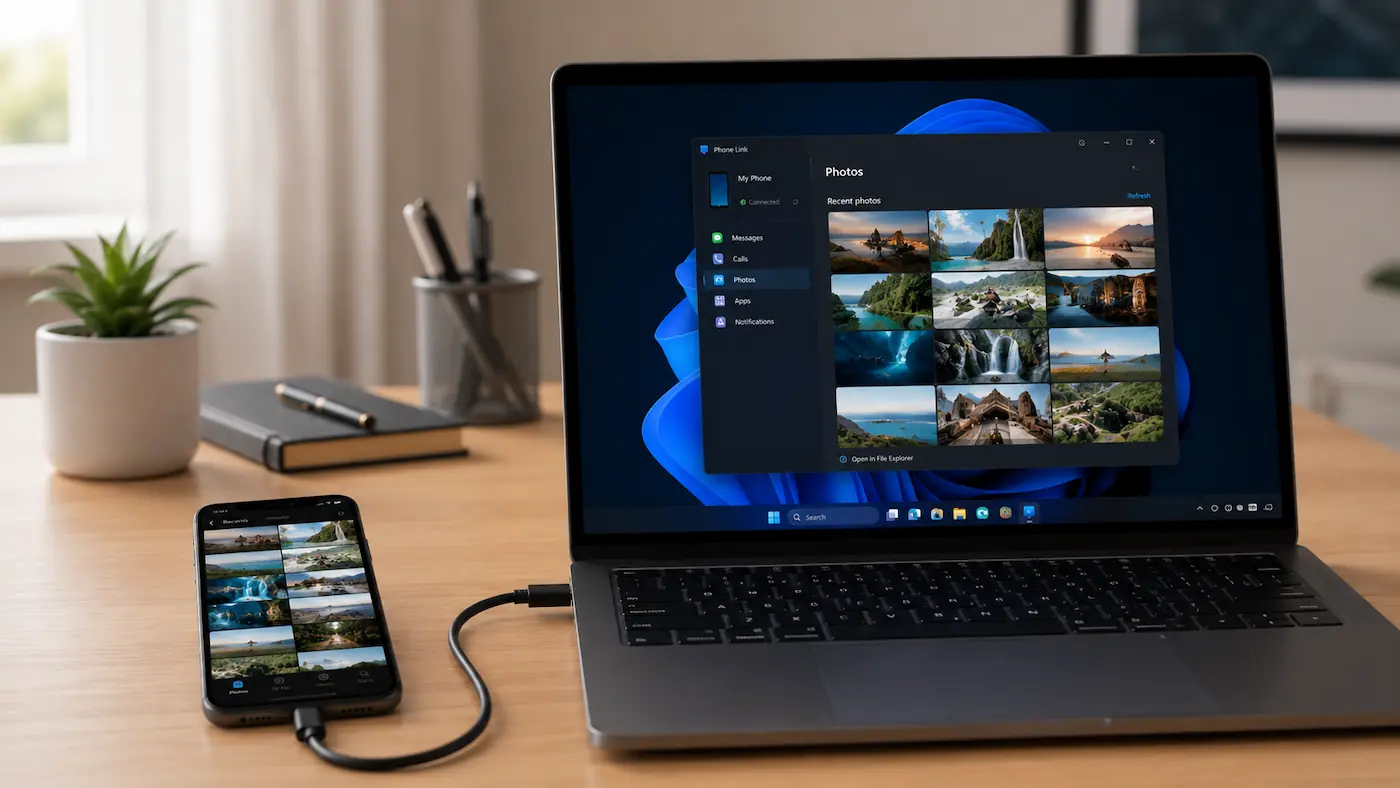
Η Microsoft αναφέρει ότι το Phone Link δουλεύει πλέον τόσο με Android όσο και με iPhone και επιτρέπει πρόσβαση σε βασικές λειτουργίες του κινητού από τον υπολογιστή. Στα στοιχεία που δίνει η ίδια η εταιρεία περιλαμβάνεται και η προβολή πρόσφατων φωτογραφιών από το κινητό στον υπολογιστή.
Στην πράξη, αυτό είναι που κάνει τη λύση τόσο γρήγορη για καθημερινή χρήση. Αν ο χρήστης θέλει να πάρει τώρα μία ή λίγες πρόσφατες φωτογραφίες από το κινητό και να τις ρίξει σε φάκελο, μήνυμα ή έγγραφο, η σύνδεση του κινητού με τα Windows είναι συχνά η πιο άμεση διαδρομή. Ειδικά για iPhone, όπου για χρόνια η εμπειρία στα Windows ήταν πιο περιορισμένη, η νέα ενσωμάτωση έχει αλλάξει αισθητά την καθημερινότητα.
Η Microsoft σημειώνει επίσης ότι η προβολή κινητού στο μενού Έναρξη και η αποστολή αρχείων μεταξύ iPhone ή Android και υπολογιστή Windows διατίθενται σταδιακά, άρα είναι πιθανό δύο χρήστες με παρόμοια συστήματα να μη βλέπουν ακριβώς τα ίδια κουμπιά την ίδια στιγμή. Αυτό εξηγεί και γιατί άλλοι έχουν ήδη τη γρήγορη μεταφορά αρχείων μπροστά τους και άλλοι όχι ακόμη.
Τι χρειάζεται για iPhone
Για iPhone, η Microsoft δίνει ως απαιτήσεις έναν υπολογιστή με Windows 10 ή 11, υποστήριξη Bluetooth Low Energy και iPhone με iOS 16 ή νεότερο. Η σύνδεση γίνεται με ζευγοποίηση μέσω Bluetooth και σάρωση κωδικού QR από το iPhone.
Αυτό σημαίνει ότι για τον χρήστη iPhone υπάρχουν σήμερα δύο γρήγορα σενάρια. Το πρώτο είναι το ασύρματο σενάριο με Phone Link για τις πρόσφατες φωτογραφίες και τις καθημερινές μικρές μεταφορές. Το δεύτερο είναι το κλασικό σενάριο με καλώδιο, όταν ζητούμενο είναι η μαζική και πιο προβλέψιμη εισαγωγή μεγάλου όγκου αρχείων.
Ένα σημαντικό σημείο είναι ότι η Apple προειδοποιεί πως αν ο χρήστης έχει ενεργοποιήσει τις Φωτογραφίες iCloud, πρέπει να υπάρχουν στο iPhone τα πρωτότυπα αρχεία πλήρους ανάλυσης πριν επιχειρήσει εισαγωγή στον υπολογιστή. Όταν είναι ενεργό το Optimize Storage, το iPhone μπορεί να κρατά μικρότερες εκδόσεις στη συσκευή και τα πλήρη αρχεία να βρίσκονται στο iCloud, κάτι που συχνά προκαλεί σύγχυση όταν ο χρήστης περιμένει να τα δει όλα άμεσα από τα Windows.
Τι χρειάζεται για Android
Για Android, το Phone Link παραμένει η πιο ολοκληρωμένη εμπειρία. Η Microsoft αναφέρει ότι για τη βασική εμπειρία χρειάζεται Android 10 ή νεότερο, ενώ για την ασύρματη πρόσβαση σε αρχεία μέσα από την Εξερεύνηση αρχείων χρειάζεται Android 11 ή νεότερο, Windows 11 και συγκεκριμένη έκδοση της εφαρμογής Link to Windows.
Εδώ το μεγάλο πλεονέκτημα είναι ότι ο χρήστης δεν περιορίζεται μόνο σε προβολή εικόνων. Η Microsoft περιγράφει ότι μέσα από την Εξερεύνηση αρχείων μπορούν να γίνουν άνοιγμα, αντιγραφή, μετακίνηση, μετονομασία και διαγραφή αρχείων, καθώς και ασύρματη μεταφορά μεταξύ κινητού και υπολογιστή. Για όποιον δουλεύει συνέχεια με Windows και Android, αυτή είναι συνήθως η πιο άνετη και πλήρης λύση χωρίς καλώδιο.
Παράλληλα, η Microsoft δίνει και ξεχωριστή δυνατότητα αποστολής αρχείων από υπολογιστή σε Android και από Android σε υπολογιστή, με αποθήκευση των εισερχόμενων αρχείων στα Downloads του κάθε συστήματος. Άρα, για Android ο χρήστης έχει σήμερα περισσότερα ώριμα σενάρια ασύρματης μεταφοράς από ό,τι στο iPhone.
Πώς γίνεται η μεταφορά βήμα βήμα με Phone Link
Στο iPhone, ο χρήστης ανοίγει το Phone Link στον υπολογιστή, επιλέγει iPhone, σκανάρει τον κωδικό QR με την κάμερα του κινητού και ολοκληρώνει τη ζευγοποίηση μέσω Bluetooth. Στη συνέχεια δίνει τις απαραίτητες άδειες για μηνύματα, ειδοποιήσεις και επαφές, ενώ όπου είναι διαθέσιμη η νέα εμπειρία μεταφοράς αρχείων μπορεί να χρησιμοποιήσει τις σχετικές επιλογές από τα Windows.
Στο Android, η διαδικασία είναι παρόμοια, αλλά συνήθως πιο πλούσια σε δυνατότητες. Ο χρήστης συνδέει κινητό και υπολογιστή με το ίδιο λογαριασμό Microsoft, σαρώνει τον κωδικό QR και δίνει στην εφαρμογή τις άδειες που ζητά. Από εκεί και πέρα, μπορεί να βλέπει πρόσφατες φωτογραφίες, να στέλνει αρχεία και, όπου υποστηρίζεται, να βλέπει τη συσκευή και στην Εξερεύνηση αρχείων.
Αυτό είναι και το σημείο όπου πολλοί χρήστες λένε ότι η μεταφορά ολοκληρώνεται «σε δευτερόλεπτα». Για μία-δύο εικόνες ή για πρόσφατες λήψεις, ισχύει πράγματι. Το Phone Link δεν είναι απλώς λύση ανάγκης αλλά, σε αρκετές περιπτώσεις, η πιο γρήγορη επιλογή για άμεση μεταφορά χωρίς ψάξιμο σε φακέλους και χωρίς να βγει καλώδιο από το συρτάρι.
Πότε το καλώδιο παραμένει καλύτερο
Παρά τη μεγάλη πρόοδο των ασύρματων λύσεων, το καλώδιο USB συνεχίζει να είναι η ασφαλέστερη απάντηση όταν η δουλειά αφορά εκατοντάδες ή χιλιάδες φωτογραφίες. Η Microsoft εξακολουθεί να δίνει ως βασική διαδικασία εισαγωγής το να συνδεθεί το τηλέφωνο με καλώδιο που υποστηρίζει μεταφορά δεδομένων, να ξεκλειδωθεί η συσκευή και να γίνει εισαγωγή από την εφαρμογή Φωτογραφίες.
Η Apple από την πλευρά της περιγράφει για Windows την εγκατάσταση του Apple Devices, τη σύνδεση του iPhone με USB, το ξεκλείδωμα της συσκευής και το πάτημα στο «Εμπιστοσύνη» όταν εμφανιστεί το σχετικό μήνυμα. Αυτή παραμένει η πιο καθαρή διαδρομή όταν ο στόχος είναι πλήρης εισαγωγή από iPhone σε υπολογιστή Windows.
Το μεγάλο πλεονέκτημα του καλωδίου είναι ότι ο χρήστης δεν εξαρτάται από ασύρματη σύνδεση, σταδιακά διαθέσιμες λειτουργίες ή περιορισμούς της προβολής πρόσφατων φωτογραφιών. Είναι η επιλογή που έχει το περισσότερο νόημα μετά από ταξίδι, φωτογράφιση ή πολύμηνη συσσώρευση αρχείων στο κινητό.
Τα πιο συνηθισμένα προβλήματα και bugs που μπορεί να δείτε
Το πρώτο και πιο απλό πρόβλημα είναι ότι το καλώδιο φορτίζει αλλά δεν μεταφέρει δεδομένα. Η Apple το αναφέρει ρητά: αν ο υπολογιστής δεν αναγνωρίζει το iPhone, πρέπει να δοκιμαστεί άλλο καλώδιο, γιατί δεν υποστηρίζουν όλα τα καλώδια και φόρτιση και δεδομένα. Χρήσιμο είναι επίσης να δοκιμαστεί άλλη θύρα USB και να ελεγχθεί το βύσμα για σκόνη ή σκουπιδάκια.
Δεύτερο συχνό μπέρδεμα είναι ότι το κινητό φαίνεται συνδεδεμένο αλλά οι φωτογραφίες δεν εμφανίζονται. Στα Windows, η Microsoft αναφέρει ότι ο χρήστης πρέπει να έχει ενεργοποιήσει το Show mobile device in File Explorer από τις ρυθμίσεις των κινητών συσκευών. Αν αυτή η επιλογή είναι κλειστή, η συσκευή μπορεί να είναι συνδεδεμένη αλλά να μη φαίνεται στην Εξερεύνηση αρχείων.
Τρίτο σημείο που μπερδεύει πολύ κόσμο είναι ότι η εμπειρία φωτογραφιών αλλάζει θέση. Η Microsoft αναφέρει ξεκάθαρα ότι η λειτουργία φωτογραφιών μεταφέρεται από το Phone Link στην Εξερεύνηση αρχείων. Άρα, αν κάποιος ψάχνει το παλιό tab φωτογραφιών μέσα στην εφαρμογή και δεν το βρίσκει ή δεν βλέπει πλέον ό,τι έβλεπε παλιότερα, δεν σημαίνει απαραίτητα ότι κάτι χάλασε. Μπορεί απλώς η λειτουργία να έχει μετακινηθεί.
Στο Android υπάρχει και ένας πιο συγκεκριμένος περιορισμός: η ίδια η Microsoft σημειώνει ότι το Phone Link υποστηρίζει προβολή εικόνων, όχι βίντεο, μέσα στη συγκεκριμένη εμπειρία φωτογραφιών. Άρα, όποιος περιμένει να διαχειριστεί βίντεο με τον ίδιο τρόπο που βλέπει φωτογραφίες μέσα από το Phone Link, μπορεί να νομίσει λανθασμένα ότι υπάρχει σφάλμα.
Στο iPhone, ένα από τα πιο ύπουλα σημεία είναι οι Φωτογραφίες iCloud με βελτιστοποίηση αποθήκευσης. Αν τα πλήρη αρχεία δεν είναι τοπικά αποθηκευμένα στη συσκευή, η εισαγωγή στον υπολογιστή μπορεί να μη φέρει ό,τι περιμένει ο χρήστης. Σε αυτή την περίπτωση, πιο ασφαλής λύση είναι είτε να κατεβούν πρώτα τα πρωτότυπα στο iPhone είτε να χρησιμοποιηθεί υπηρεσία συγχρονισμού αντί για απευθείας εισαγωγή από τη συσκευή.
Τέλος, στην ασύρματη μεταφορά πρέπει να λαμβάνεται υπόψη ότι ορισμένες λειτουργίες δεν έχουν φτάσει ταυτόχρονα σε όλους. Η Microsoft τονίζει ότι κάποιες νέες δυνατότητες εμφανίζονται σταδιακά. Επομένως, αν ένας χρήστης έχει ήδη επιλογή Send Files στο iPhone του και άλλος όχι, αυτό δεν σημαίνει αναγκαστικά ότι κάποιος από τους δύο κάνει λάθος.
Η λύση με cloud για όποιον θέλει και αντίγραφο ασφαλείας
Για όποιον θέλει όχι μόνο μεταφορά αλλά και μόνιμο αντίγραφο ασφαλείας, το cloud συνεχίζει να είναι ιδιαίτερα χρήσιμο. Η Microsoft αναφέρει ότι αν ενεργοποιηθεί η αποστολή φωτογραφιών στο OneDrive από iPhone ή Android, οι νέες φωτογραφίες και τα βίντεο ανεβαίνουν αυτόματα και μπορούν στη συνέχεια να εμφανίζονται και στην εφαρμογή Φωτογραφίες των Windows μέσω OneDrive.
Αντίστοιχα, η Google αναφέρει ότι όταν είναι ενεργό το αντίγραφο ασφαλείας στις Φωτογραφίες Google, ο χρήστης μπορεί να βρει τις φωτογραφίες του στον υπολογιστή και να κατεβάσει τοπικά όποια θέλει. Αυτή η λύση είναι λιγότερο «στιγμιαία» από το Phone Link ή το USB, αλλά συχνά είναι η πιο ασφαλής για όποιον δεν θέλει να εξαρτάται από ένα μόνο κινητό.
Η λύση του cloud δεν είναι πάντα η πιο γρήγορη για άμεσο πέρασμα δέκα φωτογραφιών τώρα, αυτή τη στιγμή. Είναι όμως συχνά η πιο άνετη για μακροχρόνια οργάνωση, γιατί οι φωτογραφίες υπάρχουν ήδη στον λογαριασμό και μπορούν να ανοιχτούν από πολλούς υπολογιστές χωρίς νέα σύνδεση κάθε φορά.
Ποια μέθοδος συμφέρει τελικά
Αν ο χρήστης θέλει να περάσει γρήγορα μία πρόσφατη φωτογραφία από iPhone ή Android σε Windows, το Phone Link και οι νέες λειτουργίες των Windows είναι σήμερα η πιο βολική πρώτη δοκιμή. Είναι γρήγορο, δεν απαιτεί καλώδιο και για καθημερινή χρήση μπορεί να αποδειχθεί η πιο ξεκούραστη λύση.
Αν όμως ο στόχος είναι πλήρης μεταφορά, παλιές λήψεις, μαζική αντιγραφή ή αντιμετώπιση ενός περίεργου κολλήματος, το καλώδιο USB παραμένει η πιο σταθερή και προβλέψιμη επιλογή, ειδικά στο iPhone. Η μέθοδος αυτή είναι πιο αργή ως διαδικασία στησίματος, αλλά πιο σίγουρη όταν μετρά το αποτέλεσμα.
Και για όποιον θέλει να λυθεί οριστικά το θέμα των φωτογραφιών ανάμεσα σε κινητό και υπολογιστή, η λύση του cloud με OneDrive ή Φωτογραφίες Google είναι η πιο πρακτική επένδυση σε βάθος χρόνου. Δεν είναι η πιο θεαματική λύση για «σε δευτερόλεπτα», αλλά είναι αυτή που αφαιρεί το άγχος του αντιγράφου ασφαλείας.
Τι πιστεύουμε
Η μεγάλη αλλαγή είναι ότι η μεταφορά φωτογραφιών από κινητό σε Windows δεν έχει πλέον μία μόνο σωστή διαδρομή. Για τον μέσο χρήστη, η πιο ευχάριστη έκπληξη είναι ότι το iPhone δεν είναι πια τόσο «ξένο» στα Windows όσο ήταν παλιότερα, ενώ στο Android η εμπειρία έχει ωριμάσει ακόμη περισσότερο.
Το βασικό συμπέρασμα είναι απλό: για καθημερινές, γρήγορες μεταφορές ξεκινά κανείς από Phone Link και τις λειτουργίες σύνδεσης κινητού των Windows, για μαζική αντιγραφή γυρίζει στο καλώδιο, και για μόνιμη ηρεμία ενεργοποιεί συγχρονισμό στο cloud. Αυτός είναι σήμερα ο πιο πρακτικός τρόπος να μη μένουν οι φωτογραφίες κολλημένες στο κινητό.
Συχνές ερωτήσεις
Είναι το Phone Link καλή λύση και για iPhone;
Ναι. Η Microsoft υποστηρίζει πλέον iPhone στο Phone Link και δίνει πρόσβαση σε βασικές λειτουργίες, ενώ σε νεότερες εμπειρίες των Windows εμφανίζεται και δυνατότητα αποστολής αρχείων από το μενού Έναρξη.
Γιατί το κινητό συνδέθηκε αλλά δεν βλέπω φωτογραφίες στην Εξερεύνηση αρχείων;
Συνήθως επειδή δεν έχει ενεργοποιηθεί η επιλογή Show mobile device in File Explorer στις ρυθμίσεις των κινητών συσκευών των Windows ή επειδή η λειτουργία που ψάχνετε έχει μετακινηθεί από το Phone Link προς την Εξερεύνηση αρχείων.
Γιατί το iPhone φαίνεται να μην έχει όλες τις φωτογραφίες για εισαγωγή;
Αυτό συμβαίνει συχνά όταν είναι ενεργές οι Φωτογραφίες iCloud με Optimize Storage, επειδή τα πλήρη αρχεία μπορεί να βρίσκονται στο iCloud και όχι τοπικά στη συσκευή.
Μπορώ να μεταφέρω και βίντεο με τον ίδιο τρόπο μέσα από το Phone Link;
Στην εμπειρία φωτογραφιών του Phone Link για Android, η Microsoft αναφέρει ότι υποστηρίζονται εικόνες και όχι βίντεο. Για βίντεο, συνήθως βολεύει περισσότερο η Εξερεύνηση αρχείων ή το καλώδιο USB.
Πότε αξίζει να διαλέξω cloud αντί για καλώδιο ή Phone Link;
Όταν ο στόχος δεν είναι μόνο η μεταφορά αλλά και το αυτόματο αντίγραφο ασφαλείας και η πρόσβαση στις φωτογραφίες από περισσότερες συσκευές.